رفع لگ کیبورد آیفون مسئله ای است که هر کاربری ممکن است در طول استفاده روزمره با آن روبه رو شود. زمانی که سرعت تایپ پایین می آید یا حروف با تأخیر روی صفحه ظاهر می شوند، جریان کار مختل می شود و احساس می کنید گوشی عملکرد همیشگی خود را نشان نمی دهد. بسیاری از کاربران در چنین مواقعی نمی دانند ریشه مشکل کجا است و چگونه باید آن را برطرف کنند.
ممکن است بارها مشاهده کرده باشید که هنگام نگارش یک پیام مهم یا وارد کردن اطلاعات، کیبورد به طور ناگهانی کند می شود و این موضوع باعث ایجاد وقفه در کار می گردد. همین مسئله باعث شده دلایل اصلی این کندی را بررسی کنیم و مجموعه ای از روش های موثر و قابل اعتماد برای رفع آن جمع آوری کنیم.
اگر شما نیز با مشکل تاخیر تایپ در آیفون مواجه شده اید، در ادامه این مقاله از فروشگاه اینترنتی فرفره، با راهنمایی قدم به قدم و کاملا کاربردی همراه خواهید شد تا بتوانید سرعت و دقت کیبورد گوشی تان را به حالت طبیعی بازگردانید و هنگام خرید آیفون با آگاهی بیشتری مدل و ظرفیت مناسب خود را انتخاب کنید.
چرا کیبورد آیفون کند می شود؟
پیش از آنکه سراغ راهکارهای رفع لگ کیبورد آیفون برویم، لازم است بدانیم چه عواملی باعث می شوند سرعت تایپ کاهش پیدا کند یا پاسخ دهی کیبورد از حالت طبیعی خارج شود. شناخت این دلایل کمک می کند بفهمیم آیا یک اقدام ساده مشکل را برطرف می کند یا لازم است بررسی دقیق تری انجام دهیم.
- نسخه قدیمی iOS
وقتی سیستم عامل به روز نباشد یا باگ های احتمالی در آن باقی مانده باشد، عملکرد کیبورد تحت تاثیر قرار می گیرد و مشکل تاخیر تایپ در آیفون بیشتر دیده می شود. - کمبود فضای ذخیره سازی
انباشت داده ها، فایل های اضافی یا حتی نصب کیبوردها و زبان های متعدد باعث می شود بخشی از منابع دستگاه درگیر شود و سرعت واکنش کیبورد کاهش پیدا کند. - مصرف بالای حافظه (RAM)
باز بودن تعداد زیادی برنامه یا فعالیت های پس زمینه سنگین، حافظه فعال گوشی را مشغول می کند و ویژگی های تعاملی مانند کیبورد را کندتر نشان می دهد. - فعال بودن قابلیت های پردازش بر
قابلیتی مثل پیش بینی متن، تصحیح خودکار، لرزش هنگام تایپ یا استفاده از کیبوردهای جایگزین، نیاز به پردازش بیشتری دارند و در برخی شرایط باعث کاهش سرعت تایپ می شوند. - وجود باگ های سیستمی
گاهی برخی نسخه های iOS دچار اختلالاتی هستند که به صورت مستقیم روی عملکرد کیبورد تاثیر می گذارند، مثل ثبت اشتباه حروف یا واکنش دیرهنگام به لمس. - استفاده از کیبوردهای جانبی
اگرچه کیبوردهای شخص ثالث امکانات متنوعی ارائه می دهند، در برخی مدل های قدیمی تر آیفون باعث ایجاد تداخل و کاهش سرعت تایپ می شوند.
درک این عوامل کمک می کند مسیر رفع مشکل را دقیق تر انتخاب کنید و بدانید برای بازگرداندن سرعت طبیعی کیبورد، چه اقداماتی بیشترین تاثیر را خواهند داشت.
چگونه لگ کیبورد آیفون را برطرف کنیم؟
اگر هنگام تایپ احساس می کنید کیبورد کند شده یا حروف با تاخیر نمایش داده می شوند، چند اقدام ساده و کاربردی وجود دارد که می تواند سرعت دستگاه را به حالت طبیعی بازگرداند. این مراحل به گونه ای طراحی شده اند که حتی بدون دانش فنی خاص هم بتوانید مشکل تاخیر تایپ در آیفون را مدیریت کنید و عملکرد کیبورد را بهبود دهید.
1. استفاده از گلس باکیفیت
در بعضی موارد، کندی واکنش صفحه نمایش و حس تاخیر در تایپ، مستقیماً به خود سخت افزار یا تنظیمات نرم افزاری مربوط نیست و استفاده از محافظ صفحه نامرغوب یا ضخیم می تواند دقت لمس را کاهش دهد. اگر پس از انجام تنظیمات نرم افزاری همچنان احساس می کنید لمس صفحه با تاخیر ثبت می شود، بهتر است کیفیت گلس را بررسی کنید و با خرید گلس با کیفیت مطمئن شوید که محافظ صفحه، مانعی برای سرعت و دقت لمس شما ایجاد نمی کند.
2. ری استارت اجباری آیفون (Force Restart)
ری استارت اجباری یکی از سریع ترین روش ها برای رفع لگ کیبورد آیفون است. این کار حافظه موقت دستگاه را خالی می کند و بسیاری از اختلالات کوتاه مدت را از بین می برد تا کیبورد دوباره روان و طبیعی عمل کند. برای ریستارت اجباری آیفون مراحل زیر را انجام دهید:
- دکمه Volume Up را فشار داده و رها کنید.
- دکمه Volume Down را فشار داده و رها کنید.
- دکمه Side را نگه دارید تا لوگوی اپل ظاهر شود.
پس از روشن شدن دستگاه، سرعت تایپ را دوباره امتحان کنید. با این کار اپلیکیشن های پس زمینه و پردازش های اضافی بسته می شوند و احتمال کاهش تاخیر، بیشتر خواهد شد.
3. بروزرسانی iOS و اپلیکیشن ها
یکی از دلایل رایج کاهش سرعت کیبورد، وجود باگ در نسخه های قدیمی iOS یا ناسازگاری بین برنامه ها و سیستم عامل است. هر بار که اپل نسخه جدید منتشر می کند، بسیاری از این اختلالات برطرف می شود و انجام آپدیت آیفون می تواند سرعت تعاملات سیستم و عملکرد کیبورد را به طور محسوسی بهبود دهد.

بروزرسانی برنامه ها نیز اهمیت دارد. در بعضی موارد، مشکل تایپ فقط در یک اپلیکیشن دیده می شود و با آپدیت همان برنامه مشکل کاملاً از بین می رود. اگر قصد دارید این گزینه را بررسی کنید، کافی است از بخش تنظیمات و اپ استور نسخه های جدید را نصب کنید تا از هماهنگی کامل بین نرم افزار و iOS مطمئن شوید.
4. حذف کیبوردهای شخص ثالث
برخی کیبوردهای جانبی مانند Grammarly یا SwiftKey به دلیل پردازش های سنگین تر، می توانند باعث مشکل تاخیر تایپ در آیفون شوند. بازگشت به کیبورد پیش فرض اپل معمولا سریع ترین راه برای آزمایش علت کندی است.
برای حذف یا غیرفعال کردن کیبوردهای جانبی:
- وارد Settings شوید و به مسیر General → Keyboard بروید.
- گزینه Keyboards را انتخاب کنید.
- روی Edit بزنید.
- کنار کیبورد شخص ثالث، آیکون قرمز را لمس کنید.
- در ادامه گزینه Delete را انتخاب کنید.
پس از حذف، یک بار دیگر سرعت تایپ را با کیبورد اصلی اپل امتحان کنید تا مشخص شود آیا افت سرعت به طور کامل برطرف شده است یا خیر.
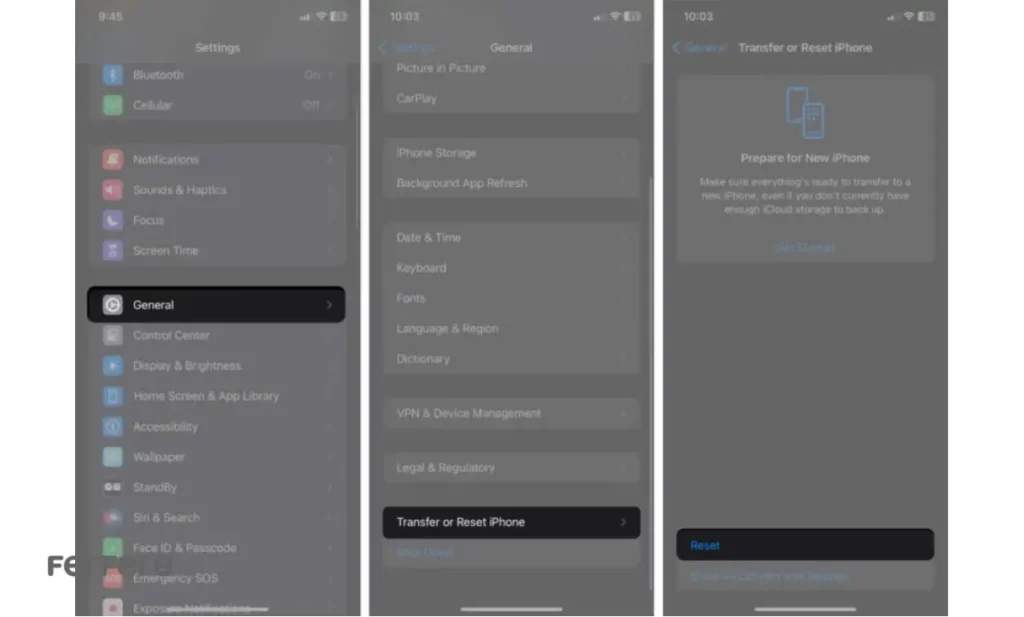
5. ریست کردن دیکشنری کیبورد
گاهی اوقات ورود اشتباه کلمات، ذخیره شدن واژه های ناقص یا تغییرات نادرست در تنظیمات کیبورد باعث ایجاد رفتارهای عجیب یا لگ کیبورد آیفون می شود. ریست کردن دیکشنری می تواند این اختلالات را برطرف کند و روند تایپ را به حالت اولیه برگرداند. مراحل ریست دیکشنری کیبورد آیفون:
- وارد Settings → General شوید.
- گزینه Transfer or Reset iPhone را انتخاب کنید.
- روی Reset بزنید.
- Reset Keyboard Dictionary را انتخاب کنید.
- در صورت درخواست، رمز عبور دستگاه را وارد کنید و گزینه نهایی را تایید کنید.
با انجام این کار تمام کلمات شخصی سازی شده حذف می شوند و کیبورد با دیتابیس اولیه خود شروع به کار می کند. این روش برای رفع اختلالات عجیب و کاهش خطاهای تایپ بسیار موثر است.
6. مدیریت فعالیت پس زمینه و فضای ذخیره سازی
وقتی تعداد زیادی برنامه در پس زمینه فعال باشند یا حافظه داخلی نزدیک به حد اشباع برسد، بخش هایی مانند کیبورد به طور محسوس کند می شوند و رفع لگ کیبورد آیفون دشوارتر خواهد شد. با کاهش بار پردازشی و آزادسازی فضا، سرعت واکنش دستگاه دوباره به حالت طبیعی برمی گردد.
برای کنترل فعالیت پس زمینه:
- به Settings → General → Background App Refresh بروید.
- گزینه Background App Refresh را انتخاب کنید.
- حالت Off را فعال کنید تا اجرای برنامه ها در پس زمینه متوقف شود.
برای مدیریت فضای ذخیره سازی:
- برنامه های بلااستفاده را حذف کنید.
- فایل های حجیم و پوشه های «Recently Deleted» را پاکسازی کنید.
- بهتر است همیشه حدود 10 تا 15 درصد حافظه خالی داشته باشید تا دستگاه بدون فشار اضافه کار کند.
بهتر است همیشه حدود 10 تا 15 درصد حافظه خالی داشته باشید و با خالی کردن حافظه آیفون کاری کنید که دستگاه بدون فشار اضافه کار کند و کیبورد هم روان تر عمل کند.
7. غیرفعال کردن پیش بینی متن و تصحیح خودکار
قابلیت های پیش بینی متن و تصحیح خودکار در ظاهر کاربردی هستند، اما در برخی دستگاه ها همین ویژگی ها باعث ایجاد مشکل تاخیر تایپ در آیفون می شوند. این ابزارها دائماً ورودی کاربر را تحلیل می کنند و همین پردازش مداوم ممکن است سرعت کیبورد را کاهش دهد. غیرفعال کردن آن ها یک روش ساده و سریع برای سبک تر کردن عملکرد کیبورد است.
برای خاموش کردن این قابلیت ها:
- وارد مسیر Settings → General → Keyboard شوید.
- گزینه های Predictive Text و Auto-Correction را خاموش کنید.
با این کار، پیش بینی جمله ها و اصلاح خودکار، شامل قابلیت Inline Predictions غیرفعال می شود و کیبورد فقط ورودی واقعی شما را پردازش می کند. نتیجه معمولا یک تایپ روان تر و واکنش سریع تر است.
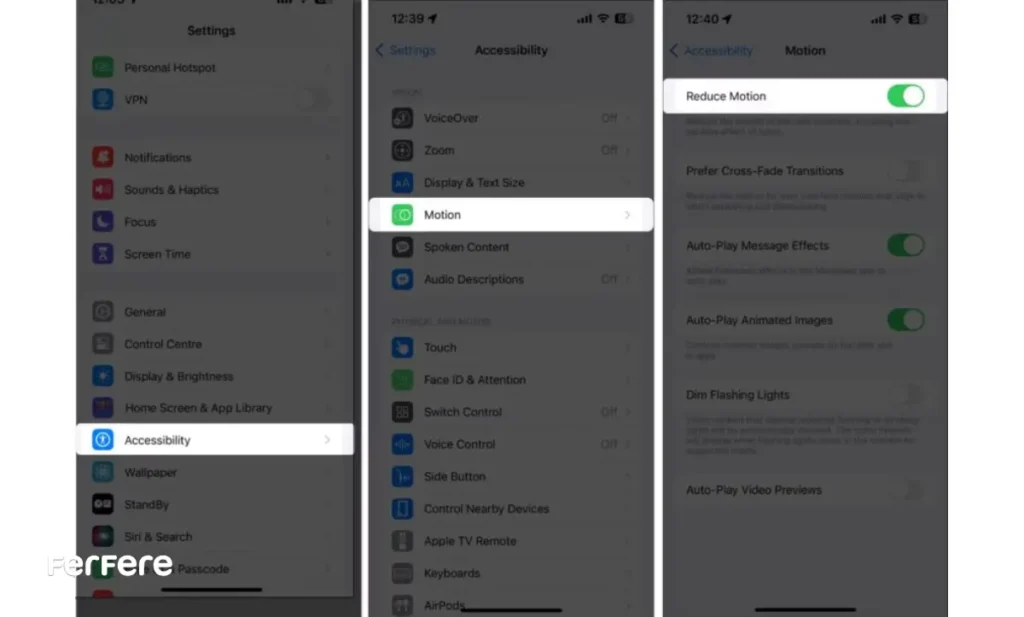
8. فعال کردن گزینه Reduce Motion
در برخی مدل های قدیمی تر آیفون، افکت های تصویری، انیمیشن ها و انتقال های گرافیکی باعث افزایش بار پردازشی می شوند و در نتیجه، سرعت واکنش کیبورد هم تحت تاثیر قرار می گیرد. فعال کردن قابلیت Reduce Motion می تواند محیط رابط کاربری را سبک تر کند، به روان تر شدن تایپ کمک کند و در عین حال به کاهش مصرف انرژی باتری آیفون نیز کمک کند.
برای فعال سازی Reduce Motion:
- وارد Settings → Accessibility → Motion شوید.
- گزینه Reduce Motion را روشن کنید.
با کاهش حجم افکت های بصری، فشار کمتری به سیستم وارد می شود و حس واکنش پذیری کیبورد به شکل محسوسی بهتر می شود.
9. خاموش و روشن کردن تنظیمات کیبورد
گاهی اوقات یک تنظیم کوچک در بخش کیبورد باعث ایجاد لگ کیبورد آیفون می شود، بدون اینکه مشخص باشد دقیقاً کدام گزینه مقصر است. در چنین مواقعی بهترین راه این است که تمام گزینه های مربوط به کیبورد را موقتا غیرفعال کنید و سپس یکی یکی آن ها را دوباره فعال کنید تا متوجه شوید مشکل از کجا شروع می شود.
برای بررسی تنظیمات کیبورد:
- وارد Settings → General → Keyboard شوید.
- تمام گزینه های مرتبط با کیبورد مانند Slide to Type، Spell Check، Smart Punctuation و سایر سوئیچ ها را خاموش کنید.
- پس از خاموش شدن کامل، تایپ را امتحان کنید.
- سپس گزینه ها را به صورت مرحله ای دوباره فعال کنید و بعد از هر بار فعال سازی، عملکرد کیبورد را بررسی کنید.
این روش به شما کمک می کند دقیقا همان قابلیتی را پیدا کنید که باعث کاهش سرعت تایپ شده و در صورت نیاز آن را خاموش نگه دارید.
10. تست عملکرد کیبورد در چند اپلیکیشن مختلف
گاهی مشکل تاخیر تایپ در آیفون به خود سیستم مربوط نیست و فقط در یک اپلیکیشن مشخص رخ می دهد. برخی برنامه ها، به خصوص مرورگرهای سنگین یا شبکه های اجتماعی، ممکن است هنگام بارگذاری محتوا منابع بیشتری مصرف کنند و همین موضوع باعث ایجاد لگ در کیبورد شود. برای بررسی این موضوع 2 نکته وجود دارد:
- تایپ را در برنامه های سبک تر مانند Notes، Messages یا Safari امتحان کنید.
- اگر فقط در یک برنامه خاص با کندی روبرو هستید، احتمال زیاد مشکل از همان اپلیکیشن است.
در این حالت بروزرسانی یا حذف و نصب مجدد همان برنامه نتیجه بهتری دارد تا اینکه کل سیستم را دستکاری کنید.
11. ریست کردن همه تنظیمات
اگر هیچ یک از راهکارهای قبلی باعث رفع لگ کیبورد آیفون نشد، ریست کردن تنظیمات دستگاه می تواند کمک کننده باشد. این گزینه همه تنظیمات سیستم عامل را به حالت اولیه بازمی گرداند، اما محتوای شخصی شما، مانند عکس ها، پیام ها و فایل ها حذف نمی شود. قبل از انجام این کار، داشتن یک نسخه پشتیبان همیشه تصمیم عاقلانه ای است.
برای ریست کردن همه تنظیمات:
- وارد مسیر Settings → General → Transfer or Reset iPhone شوید.
- گزینه Reset را انتخاب کنید.
- روی Reset All Settings بزنید و رمز عبور دستگاه را وارد کنید.
پس از پایان فرآیند، لازم است دوباره رمزهای Wi-Fi را وارد کنید و برخی تنظیمات را طبق نیاز خود بازتنظیم نمایید. این مرحله معمولاً آخرین و قطعی ترین راه حل برای حل مشکلات عمیق عملکردی است.
بازگرداندن سرعت واقعی تایپ در آیفون
در نهایت، اگرچه لگ کیبورد آیفون یا کندی هنگام تایپ می تواند روند کار و ارتباطات را مختل کند، اما بیشتر این مشکلات با چند اقدام ساده و اصولی قابل برطرف شدن هستند. زمانی که علت را به درستی شناسایی کنید. چه باگ نرم افزاری باشد، چه کمبود فضا یا تنظیمات نادرست، می توانید بدون نیاز به متخصص، سرعت و دقت تایپ را به حالت اولیه برگردانید.
روش هایی که در این راهنما بررسی شد، هم از تجربه کاربران به دست آمده و هم بر پایه رفتار واقعی سیستم طراحی شده اند تا اعتماد بیشتری به حل مشکل بدهند. اگر از این نکات به درستی استفاده کنید، کیبورد آیفون دوباره روان، دقیق و بدون تاخیر عمل خواهد کرد. در صورتی که مشکل ادامه داشت، کمک گرفتن از پشتیبانی اپل آخرین مرحله ای است که می تواند وضعیت دستگاه را به طور کامل ارزیابی کند.
سوالات متداول رفع لگ کیبورد آیفون
کندی کیبورد معمولا به دلیل نسخه قدیمی iOS، کمبود فضای ذخیره سازی، فعالیت زیاد برنامه ها در پس زمینه، یا فعال بودن قابلیت های پردازش بر مثل پیش بینی متن و تصحیح خودکار رخ می دهد.
بله، زمانی که فضای ذخیره سازی به حد اشباع برسد، عملکرد بخش های مختلف سیستم از جمله کیبورد کند می شود و نیاز است مقداری فضای خالی ایجاد شود.
کافی است تایپ را در Notes، Messages یا Safari امتحان کنید. اگر کندی فقط در یک برنامه رخ دهد، مشکل از همان اپلیکیشن است نه کیبورد یا سیستم عامل.
بله، ری استارت اجباری حافظه موقت را آزاد می کند و بسیاری از اختلالات کوتاه مدت را برطرف می سازد و معمولا باعث روان تر شدن تایپ می شود.
برخی کیبوردهای جانبی به دلیل پردازش بیشتر ممکن است باعث تاخیر تایپ شوند و استفاده از کیبورد پیش فرض اپل معمولا سرعت بهتری ارائه می دهد.
بله، این قابلیت ها هنگام تایپ دائما داده ها را تحلیل می کنند و ممکن است باعث کاهش سرعت کیبورد خصوصا در مدل های قدیمی تر شوند.
در بعضی دستگاه ها بله، زیرا با خاموش شدن پردازش های اضافی، کیبورد فقط ورودی واقعی شما را بررسی می کند و واکنش پذیری افزایش پیدا می کند.
خاموش کردن Background App Refresh باعث می شود برنامه ها در پس زمینه اجرا نشوند و حافظه RAM آزاد شود و این موضوع سرعت کیبورد را بهتر می کند.
با ریست شدن دیکشنری، واژه های اشتباه یا داده های خراب حذف می شوند و کیبورد به حالت اولیه بازمی گردد و عملکرد دقیق تری پیدا می کند.
وقتی هیچ کدام از راهکارهای قبلی نتیجه ندهد، ریست تمام تنظیمات می تواند مشکلات عمیق تری را رفع کند بدون اینکه اطلاعات شخصی حذف شود.
بله، کاهش افکت های تصویری فشار کمتری به سیستم وارد می کند و می تواند باعث روان تر شدن تعاملات، از جمله سرعت تایپ شود.
اگر در چند برنامه مختلف دچار کندی باشید و پس از انجام روش های معمول بهبود حاصل نشود، ممکن است مشکل از نسخه فعلی iOS باشد و با یک بروزرسانی برطرف شود.